Breve tour per iniziare
Questo breve tutorial guida alla creazione di un progetto ERTdesign completo attraverso 3 rapidi passi.
Definisci i parametri dell’indagine
La prima cosa da fare per iniziare a lavorare con ERTdesign è definire l’area di indagine. Spesso il modo più comodo per farlo consiste nel disegnare un profilo o un’area - una polilinea o un poligono - in Google Earth TM, per poi importarne il corrispondente file KMZ o KML. Non preoccuparti, tuttavia, se non hai un’area precisa su cui lavorare e vuoi svolgere solo una generica attività di modellazione: ERTdesign consente di definire semplici geometrie da interfaccia.
Seleziona l’icona di Progettazione dell’indagine dalla Barra dei menu posta alla sinistra dello schermo e definisci i parametri di interesse nel pannello corrispondente.
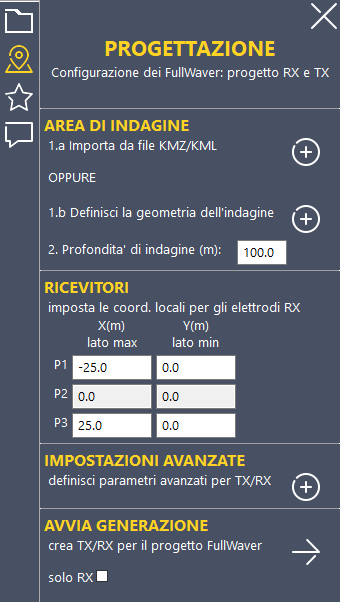
Fig. 2 Pannello di progettazione dell’indagine.
- Nella sezione Area di indagine seleziona il file KML o KMZ contenente l’area sulla quale costruire il progetto. La traccia della geometria da indagare sarà rappresentata nella mappa della scheda dal titolo Riepilogo progetto (Fig. 3). Definisci poi la profondità di indagine desiderata nella corrispondente casella di testo.
- Nella sezione Ricevitori specifica la spaziatura degli elettrodi di ricezione dei box V-FullWaver. La geometria degli elettrodi è definita per ciascun box in un sistema di riferimento locale all’elettrodo P2.
- Nella sezione Avvia generazione clicca sulla freccia per generare la combinazione di ricevitori e trasmettitori. Specifiche impostazioni avanzate consentono di rendere più flessibile la generazione.
Controlla e modifica il progetto d’indagine
Puoi analizzare i dettagli del progetto generato attraverso le 3 schede principali del software.
La scheda Riepilogo progetto descrive i dettagli del set di sensori generati: il numero totale di box V-FullWaver necessari all’indagine, il totale degli elettrodi di ricezione e trasmissione, le combinazioni dei dipoli di trasmissione. Questa informazione è accompagnata da una figura contenente la mappa con la collocazione dei sensori, che può essere agevolmente zoomata, traslata o salvata su file.
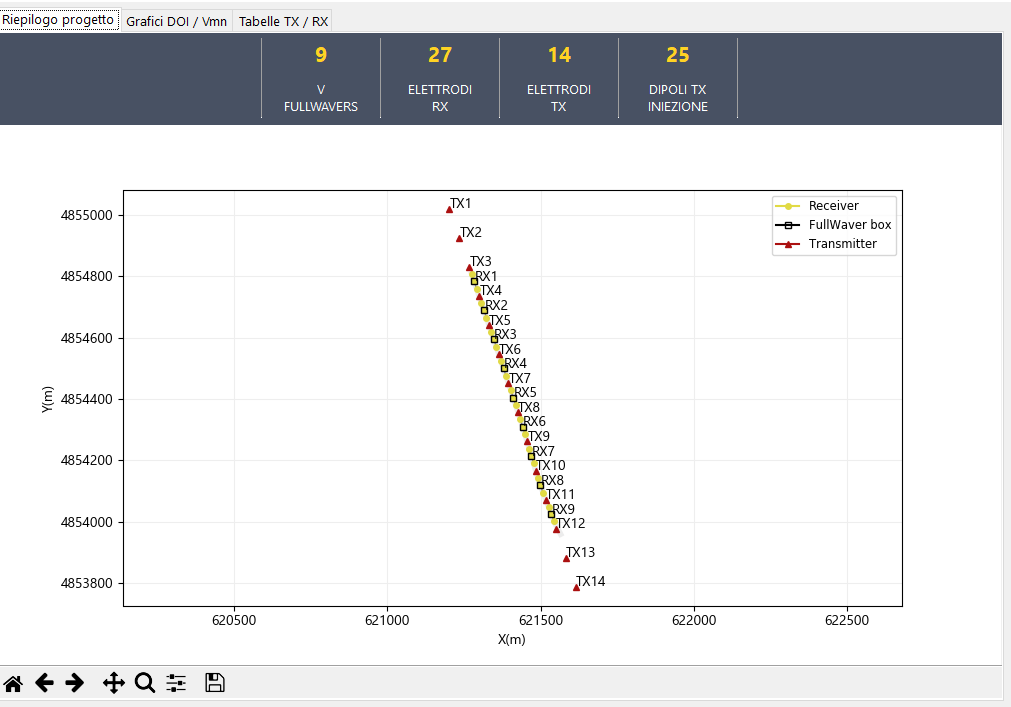
Fig. 3 Scheda con i parametri di riepilogo dell’indagine.
La scheda Grafici DOI/Vmn ti consente di visualizzare i valori relativi alle massime sensitività e profondità di indagine per le diverse combinazioni dei dipoli di ricezione e trasmissione (a sinistra in Fig. 4) e di verificare come si modifica il segnale Vmn al variare della resistività di background e della corrente immessa (sezione a destra in Fig. 4).
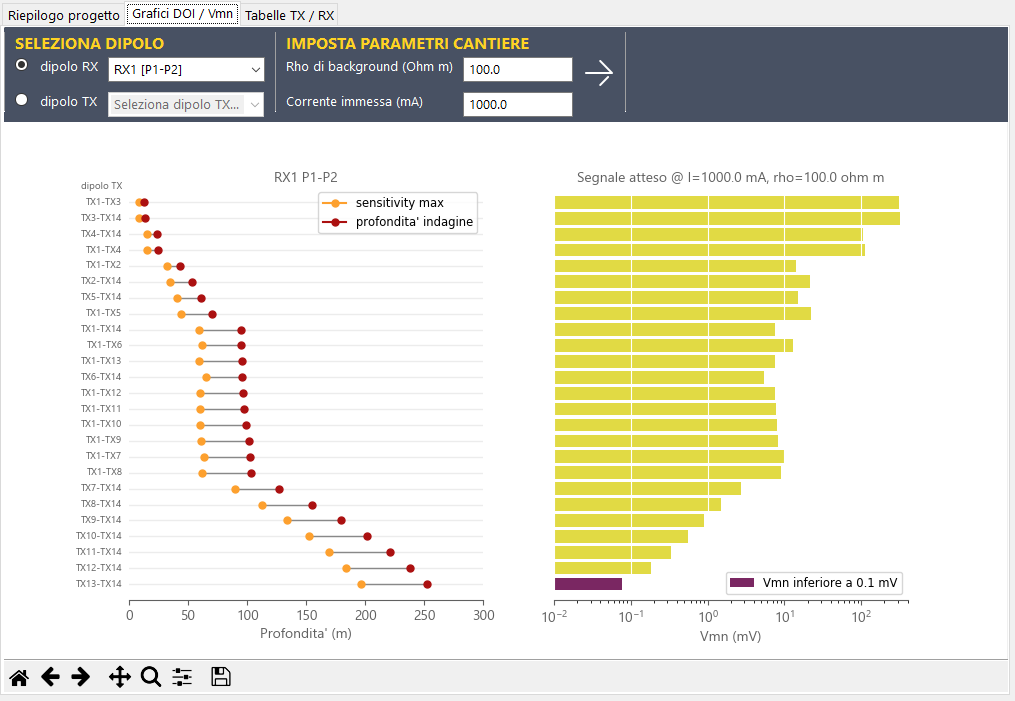
Fig. 4 Scheda con i grafici di massima sensitivity, profondità d’indagine e segnale Vmn atteso.
Nella scheda Tabelle TX/RX trovi le tabelle con le coordinate degli elettrodi di trasmissione e di ricezione generati e con i dettagli sui quadripoli. Sono inoltre presenti, nella parte bassa della scheda, i grafici con le pseudo-mappe delle misure e con la curva della sensitività al variare della profondità per ciascun quadripolo.
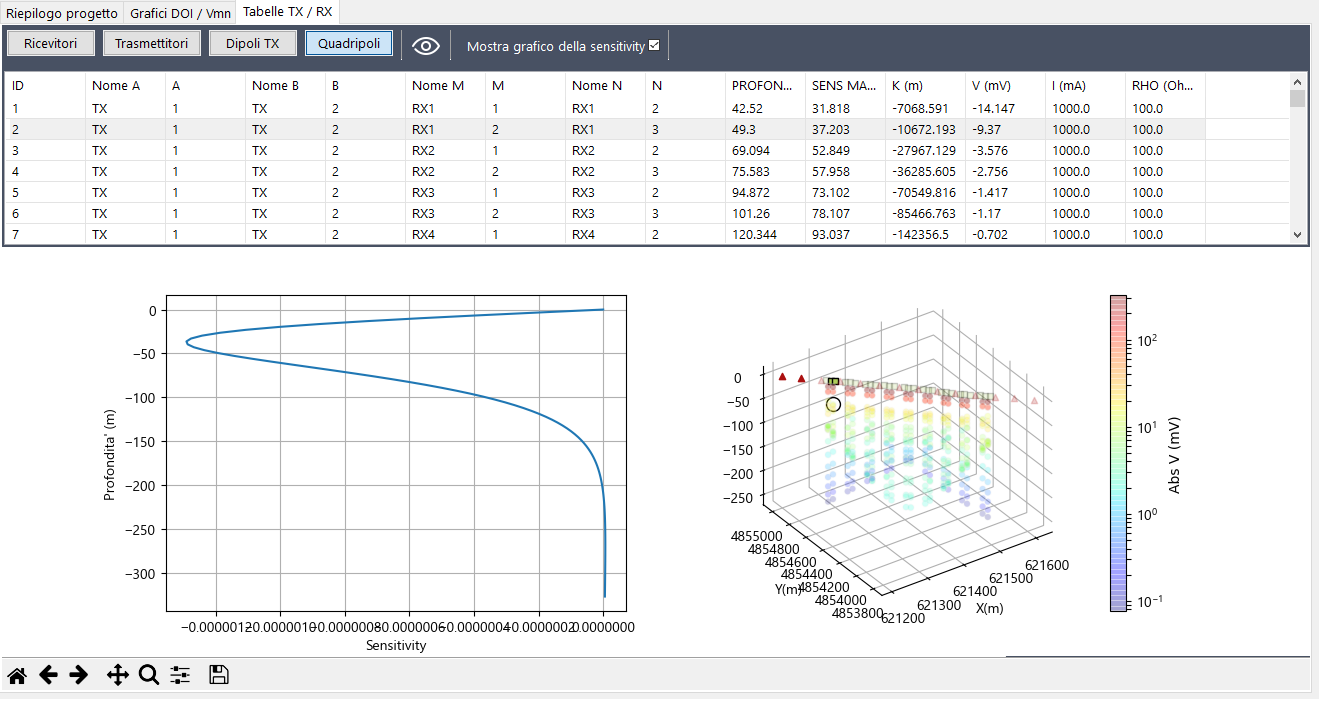
Fig. 5 Scheda con le tabelle dei sensori e pseudo-plot.
L’analisi dei parametri rappresentati nelle schede sopra descritte ti consente eventualmente di riprogettare l’indagine, modificando uno o più parametri del pannello di design, e di rivalutare il progetto.
Salva il progetto
Seleziona l’icona Apri/Salva della Barra dei menu, posta alla sinistra dello schermo, per accedere al pannello con le funzioni di salvataggio.
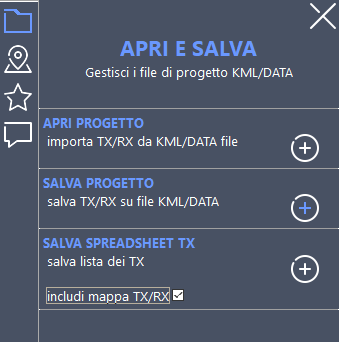
Fig. 6 Pannello di caricamento/salvataggio dei progetti.
Il comando Salva progetto ti consente di salvare i tre file che contengono le informazioni sul progetto:
- il file KML con la posizione dei sensori (box V-FullWaver, elettrodi di ricezione e di trasmissione, area di indagine). Puoi aprire questo file in Google Earth TM, modificarlo e importarlo nuovamente in ERTdesign mediante il comando Apri progetto per verificare come cambino i segnali e le sensitività in seguito a modifiche della geometria elettrodica.
- Il file DATA contiene la lista completa degli elettrodi e dei quadripoli. Puoi utilizzare il file per svolgere attività di modeling nell’ambito del sistema di tool di ERTLab64 TM e ViewLab3D.
- Il file TXT contiene i parametri con la configurazione completa utilizzata per generare il set di sensori del progetto. Puoi aprire questo file per ricaricare le impostazioni per una nuova progettazione.
Il comando Salva spreadsheet TX ti consente infine di salvare un documento in formato HTML da usare in cantiere per tenere traccia delle attività di trasmissione, per avere sotto controllo e documentare ogni fase dell’indagine.