Uno sguardo all’interfaccia
L’interfaccia utente del modulo FullWaver di ERTdesign è costituita da quattro componenti.
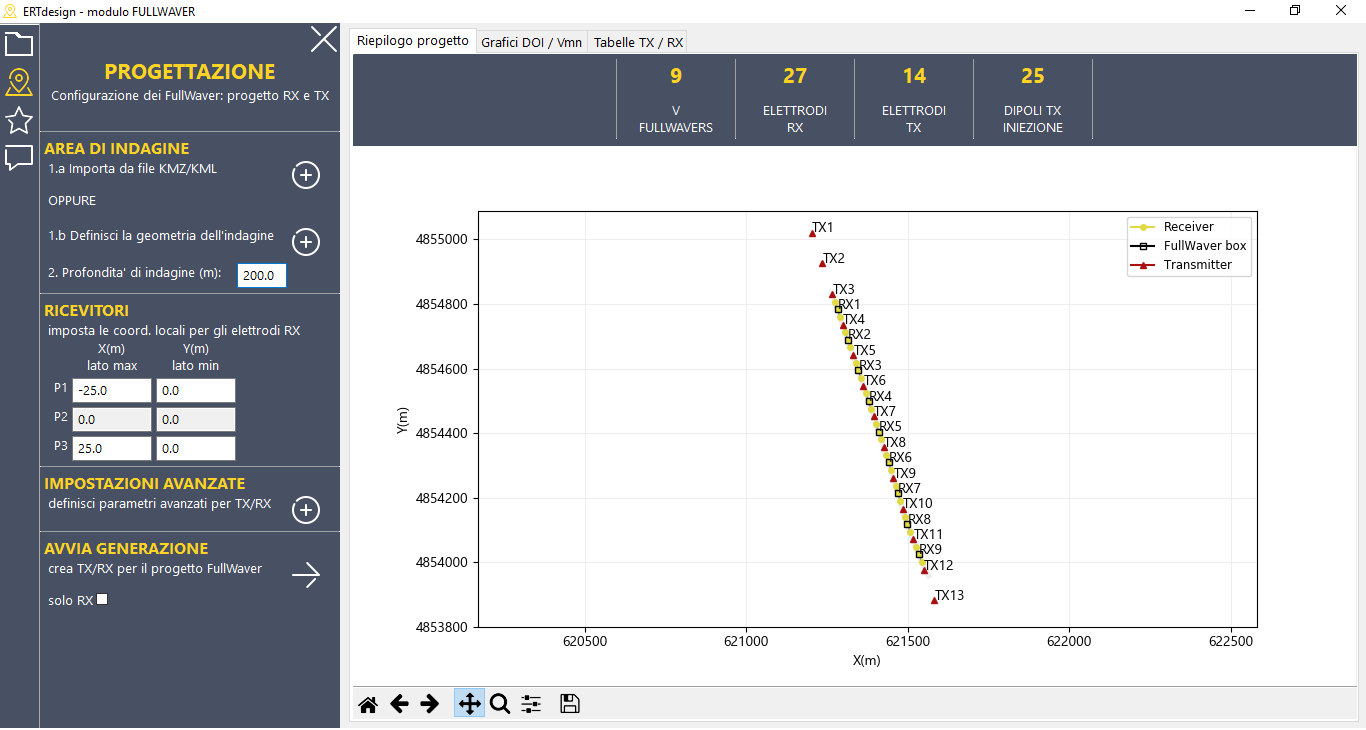
Fig. 7 Interfaccia utente del modulo FullWaver di ERTdesign.
- La Barra dei menu alla sinistra dello schermo contiene le icone-comando da selezionare per mostrare o nascondere i Pannelli funzione per l’accesso alle diverse funzionalità del programma.
- I quattro Pannelli funzione a scomparsa sulla parte sinistra dello schermo, ai quali si accede da ciascun comando della Barra dei menu.
- Le tre Schede di progetto, che occupano la maggior parte dello schermo, contenenti i dettagli del progetto generato e gli strumenti di analisi.
- La barra degli strumenti grafici per la gestione delle proprietà dei plot del progetto, collocata alla base di ciasuna scheda.
Barra dei menu
Mostra o nasconde i Pannelli funzione che sono disponibili rispettivamente per l’apertura o il salvataggio di file di progetto, la progettazione dell’indagine, la definizione delle preferenze utente, l’accesso alla documentazione.

Fig. 8 Barra dei menu del modulo FullWaver di ERTdesign.
Pannelli funzione
- Il pannello Apri e salva consente l’apertura e il salvataggio di file di progetto.
- Il pannello Progettazione dell’indagine contiene i comandi per la configurazione del progetto di indagine FullWaver: definizione delle proprietà dell’area da investigare, dei ricevitori e dei trasmettitori.
- Il pannello Preferenze consente di modificare le impostazioni predefinite del programma.
- Il pannello Info e documentazione consente l’accesso alla documentazione.
Schede di progetto
- La scheda Riepilogo progetto descrive i dettagli relativi al set di sensori generati.
- La scheda Grafici DOI/Vmn consente di esplorare le proprietà di sensitività, profondità di indagine e segnale Vmn atteso.
- La scheda Tabelle TX/RX contiene le tabelle con le coordinate degli elettrodi di trasmissione e di ricezione generati, con le proprietà dei quadripoli e le pseudo-mappe delle misure.
Barra degli strumenti grafici
La barra degli strumenti grafici consente di eseguire le operazioni più comuni sulle proprietà dei grafici presenti in ciascuna scheda di progetto.

Fig. 9 Barra degli strumenti grafici.
Guardando i comandi della barra da sinistra a destra troviamo:
- Home, Indietro, Avanti. Questi comandi sono simili ai controlli home, forward e back di un browser web. I comandi Avanti e Indietro vengono utilizzati per spostarsi in avanti e indietro tra viste definite in precedenza. Il comando Home riconduce alla visualizzazione predefinita dei dati.
- Pan/Zoom. Questo comando ha due modalità: traslazione e zoom. Tenendo premuto il tasto sinistro del mouse si trasla la figura, trascinandola nella nuova posizione. Premendo i tasti «x» o «y» mentre si esegue lo spostamento, il movimento sarà vincolato rispettivamente sull’asse x o y. Premendo il tasto destro del mouse si esegue lo zoom. L’asse x verrà ingrandito in proporzione al movimento verso destra e rimpicciolito proporzionalmente al movimento verso sinistra. Lo stesso vale per l’asse y e per i movimenti in alto/in basso.
- Zoom su area rettangolare. Il comando consente di definire una regione rettangolare trascinando il mouse mentre si tiene premuto il pulsante in una nuova posizione. Quando si utilizza il pulsante sinistro del mouse, i limiti della vista degli assi verranno ingranditi fino alla regione definita. Quando si utilizza il pulsante destro del mouse, i limiti della vista degli assi verranno rimpiccioliti, posizionando gli assi originali nella regione definita.
- Configurazione dei subplot. Utilizzando questo comando è possibile estendere o comprimere la spaziatura a sinistra, destra, sopra o sotto dell’area dei subplot o la spaziatura relativa tra i grafici.
- Salva. Consente di salvare il grafico scegliendo tra i formati png, ps, eps, svg e pdf.